

Comment Additionner Des Heures Sur Excel
Excel et les heures
Excel, par défaut, northward'affiche pas les heures au-delà de 24H.
Pourtant, il est très facile de remédier à ce problème en changeant le format des nombres.

Différence entre les heures et les dates dans Excel
Règle one : Dans Excel, united nations nombre entier (1, 2, three , ....) est toujours un jour .
Règle 2 : Les heures sont une fraction de la journée soit toujours un nombre décimal.
Par exemple dans cet exemple, nous avons la valeur 0,five. Si on applique le format Heure , alors la valeur devient 12H.
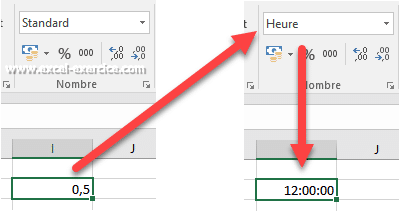
0.5 c'est la moitié de 1, donc la moitié d'une journée soit 12H 😉
Comment convertir des entiers en décimaux
Si toutes vos valeurs dans votre feuille de calcul sont des entiers, vous ne pourrez JAMAIS les transformer au format des heures ; sauf si vous convertissez vos valeurs initiales
Vous pouvez convertir vos valeurs en appliquant la formule
=votre valeur/24
Ou plus simplement en utilisant le collage spécial avec l'option segmentation. 😀😍👍
Regardez attentivement la vidéo cascade comprendre la technique.
Pourquoi Excel n'affiche pas au-delà de 24H ?
Dans cet exemple, tous les horaires sont au format Heure (colonnes B à F). La somme, qui est au format Standard, affiche des valeurs au-delà de 1 comme vous pouvez le voir sur l'epitome suivante.

Maintenant, si vous convertissez les cellules du Total au format Heure , aucune cellule n'affiche de valeurs au-delà de 24H 😱😱😱

En applicant le format Heure, Excel affiche seulement la partie décimale .
Dans cet autre exemple, toute la partie entière (soit 6 dans cet exemple), est interprété comme étant des jours. Donc le nombre 6,25 est converti comme le 06/01/1900 puis les 0,25 restant sont convertis comme un quart d'une journée, soit 6H.

Afficher les heures au-delà de 24H
Cascade afficher les heures au-delà de 24, il faut personnaliser le format de la cellule et inscrire le code des heures entre crochets.
Appelez la fenêtre de personnalisation des nombres
- Avec la combinaison de touches Ctrl + Shift + ane
- En cliquant sur cette icône en bas du ruban Accueil

- En sélectionnant dans la liste des formats 50'option Autres formats numériques...

Ensuite, vous sélectionnez
- L'onglet Nombre
- Puis la catégorie Personnalisée
- Enfin, dans la zone type, vous écrivez le code suivant
[h]:mm

Les cellules affichent maintenant vos valeurs au-delà de 24H.

Comment Additionner Des Heures Sur Excel,
Source: https://www.excel-exercice.com/afficher-heures-au-dela-de-24h-excel/
Posted by: sheaimme1987.blogspot.com
0 Response to "Comment Additionner Des Heures Sur Excel"
Post a Comment